تاریخ:



 طرز تهیه کرپ ساده و خوشمزه؛ یک صبحانه و عصرانه سریع و خانگی
 درس صد
یک ترفند ساده برای بازیابی رمز عبور آیفون
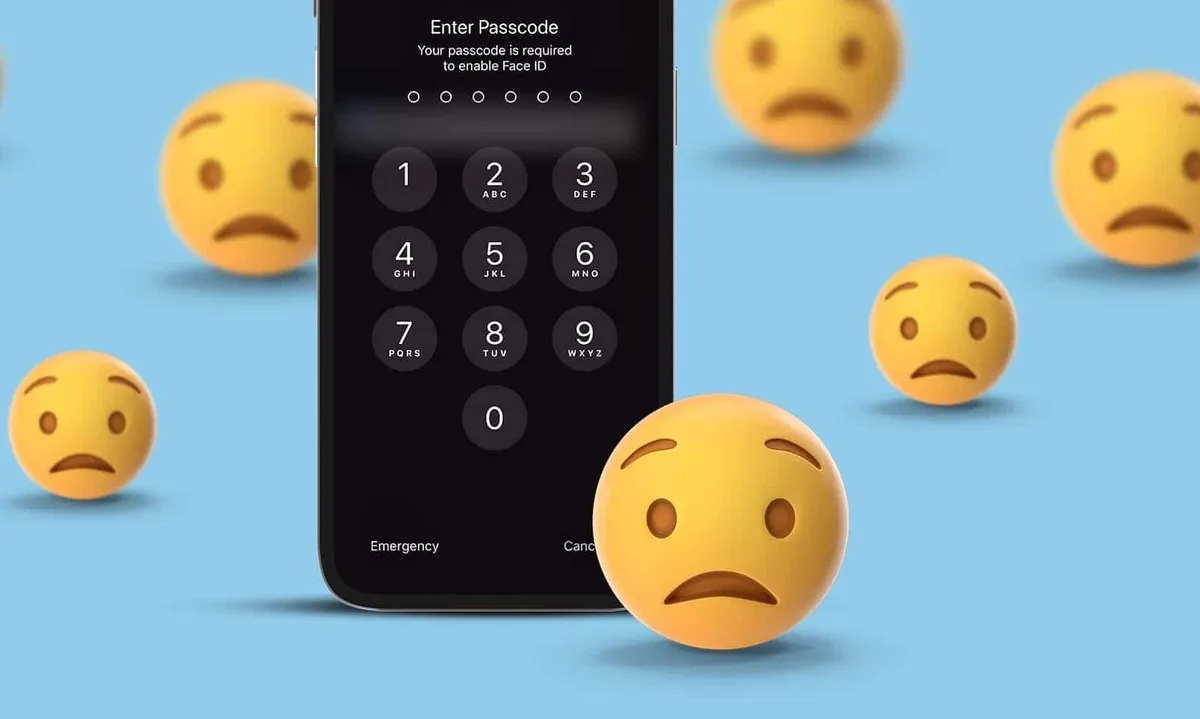
اگر رمز عبور آیفون خود را فراموش کردید، نگران نباشید، عمر رابطه شما و گوشی موبایلتان به آخر نرسیده و راه حلی برای آن وجود دارد. حتی اگر یک پاپ آپ ببینید که نشان دهد که آیفون شما غیرفعال است، باز هم میتوانید آن را به حالت قبل از قفل شدن بازگردانید.
اگر رمز عبور آیفون خود را فراموش کردهاید، میتوانید از ترفندی برای باز کردن قفل گوشی موبایل خود استفاده کنید.
به نقل از سان، اگر رمز عبور آیفون خود را فراموش کردید، نگران نباشید، عمر رابطه شما و گوشی موبایلتان به آخر نرسیده و راه حلی برای آن وجود دارد. حتی اگر یک پاپ آپ ببینید که نشان دهد که آیفون شما غیرفعال است، باز هم میتوانید آن را به حالت قبل از قفل شدن بازگردانید.
البته برای اینکه گوشی خود را به همان حالت قبل بازگردانید، لازم است که قبلا مرتب از آن نسخههای پشتیبان تهیه کرده باشید، در غیر این صورت، باید همه تنظیمات را از اول انجام دهید. اگر سیستم پشتیبانگیری iCloud را روشن کردهاید، میتوانید دستگاه قفل شده خود را پاک کنید و آن را به حالت قبل از قفل شدن بازگردانید.
این فرآیند بسیار سریع و ساده است، و همینطور روش رسمی اپل برای بازیابی آیفون قفلشده است و لازم نیست نگران نقض قوانین باشید.
برای انجام فرآیند بازیابی به مک یا رایانه شخصی نیاز دارید. اگر از رایانه شخصی استفاده میکنید، باید سیستم عامل آن مایکروسافت ویندوز ۱۰ یا جدیدتر داشته و آیتونز (iTunes) روی آن نصب باشد.
همچنین به کابلی نیاز دارید که بتواند آیفون شما را به کامپیوتر متصل کند. در مرحله بعد، آیفون خود را از کامپیوتر جدا و آن را خاموش کنید. حالا باید آیفون خود را روی وضعیت ریکاوری قرار دهید.
باید دکمه زیر را فشار داده و نگه دارید:
برای آیفونهای دارای سیستم شناسایی چهره (Face ID): دکمه جانبی که گوشی شما را قفل میکند.
آیفون دارای دکمه هوم یا خانه: دکمه کاهش صدا.
برای iPhone SE نسل اول و iPhone 6S یا نسخههای قبلی: دکمه Home.
در حالی که آیفون خود را به رایانه متصل میکنید، بلافاصله این دکمه را فشار دهید. تا زمانی که صفحه «Recovery Mode» را در آیفون خود مشاهده نکردهاید، آن را رها نکنید. اگر صفحه رمز عبور را مشاهده کردید، آیفون خود را خاموش کنید و دوباره شروع کنید.
اکنون آیفون خود را در مکیاب یا آیتونز در رایانه خود جستجو کنید. زمانی که گزینه «Restore» یا «Update» به شما داده شد، «Restore» را انتخاب کنید. سپس کامپیوتر شما نرمافزار را دانلود میکند و آن را به وضعیت اولیه باز میگرداند. پس از اتمام فرآیند، آیفون خود را از رایانه جدا کنید. سپس میتوانید آیفون را به شکل جدید تنظیم کنید یا آن را با نسخه پشتیبان بازیابی کنید.
منبع: همشهری آنلاین



لینک کوتاه: کپی لینک

ماجرای جالب کبریتگدایی در تهران قدیم و سیگارهایی که با سنگ چخماق و ذرهبین روشن میشد سوپ پرتقال؛ بمب ویتامین C برای روزهای سرد پاییز و مقابله با سرماخوردگی ماجرای عجیب زنی که پای سفره عقد فهمید مرده است! وکیل مدافع آیتالله خامنهای در دادگاه چه کسی بود؟ این گلابی خاص فقط در یک شهر کوچک ایتالیا رشد میکند! بلندترین صدا متعلق به کدام پرنده است؟ نتایج امتحانات مدارس دخترانه تهران در سالهای پایانی دوره قاجار + سند از وضعیت الان وضعیت قبیله قریش خبر دارید؟ آیا برخورد پرنده میتواند یک جنگنده را سرنگون کند؟ چرا روسیه آلاسکا را به آمریکا فروخت؟ یک عادت ساده علمی برای تسکین درد و افسردگی گیاه گمشده ایران باستان پیدا شد؟ راز هوم ۲۵۰۰ ساله در تخت جمشید جعبهابزار مهار اضطراب؛ ۱۰ روش علمی برای تسکین فوری ذهن دانشمندان در سال ۱۹۶۰ پیشبینی کردند: آخرالزمان جمعه ۲۲ آبان ۱۴۰۵ فرا میرسد چرا ذهن بعد از مکالمه شروع به محاکمه ما می کند؟