تاریخ:



 ۳ روش ساده برای تیز کردن قیچی در خانه بدون نیاز به ابزار خاص
 درس هشتاد و یک
تنها با یک اشاره گوشی را به تلویزیون وصل کنید
اکنون دیگر فناوری گوشی هوشمند به چنان بلوغی رسیده که کاربران عادت کردند که از گوشیهای تلفن همراهشان برای تماشای برنامههای تلویزیونی، انجام بازیهای ویدئویی و مدیریت کارهای اداری و دفتری استفاده کنند. اما با اینکه اندازه نمایشگرهای گوشیهای هوشمند بهمرور بزرگتر شده است، این گوشیها هرگز نمیتوانند تجربهای مشابه با تجربه تماشای نمایشگرهای بزرگ مانند تلویزیون را در اختیار کاربران قرار بدهند.
ممکن است برای شما هم پیش آمده باشد که از گوشی هوشمندتان چنین انتظاراتی را داشته باشید:
-بازیهای موبایلی را روی یک نمایشگر بزرگتر انجام بدهید تا از قابلیت اجرای بازیهای سنگین بیشترین لذت را ببرید.
-فایلهای موجود در گوشیتان را در جلسههای کاری روی نمایشگری بزرگتر به نمایش بگذارید و ایدههای خودتان را بهراحتی با همکارانتان در میان بگذارید.
-عکسها و ویدئوهای گوشیتان را روی نمایشگری بزرگتر و برای اعضای خانواده به نمایش بگذارید.
اما ارسال محتوای گوشی هوشمند به نمایشگرهای دیگر همواره با دردسرهای فراوانی مواجه بوده است. گاهی خود گوشی چنین قابلیتی ندارد، گاهی نمایشگر دوم از چنین امکانی پشتیبانی نمیکند و گاهی هم انجام چنین کاری بیش از اندازه پیچیده است. از سوی دیگر پیدا کردن سیم رابطی که مناسب دستگاهتان باشد همواره کار راحتی نیست. مجموعه این مشکلات باعث شده که به نظر برسد قابلیت Wireless Easy Projection یا «انتقال بیسیم آسان» هوآوی بسیاری از این پیچیدگیها را پشت سر گذاشته است.
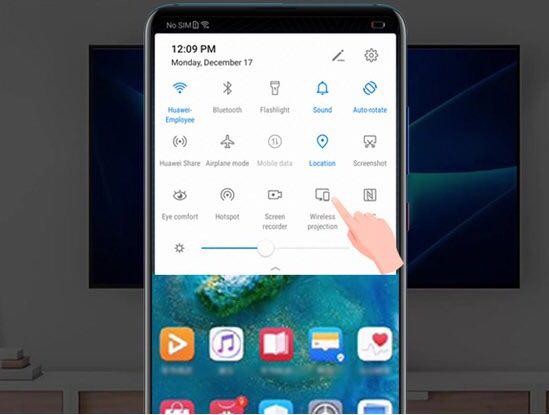
قابلیت Wireless Easy Projection در گوشیهای هوشمند Huawei Mate 20 هوآوی میتواند در چند گام ساده محتوای موجود در گوشی را به نمایشگری بزرگتر منتقل کند:
۱. پیش از هر چیز قابلیت wireless display یا screen mirroring یا multi-screen را در نمایشگر دوم فعال کنید. (ممکن است این قابلیت در نمایشگرهای مختلف نامهای متفاوتی داشته باشد).
۲. انگشتتان را از بالای نمایشگر گوشی به سمت پایین بکشید و وارد پنل نوتیفیکیشن شوید. وایفای گوشی را روشن کنید و قابلیت Wireless Projection را فعال کنید. برای فعال کردن این قابلیت یک راه دیگر هم دارید: در بخش تنظیمات به منوی Device connectivity بروید و در بخش Easy Projection وارد Wireless Projection شوید. سپس در این قسمت نام نمایشگر دوم را پیدا کنید.
۳. در فهرست دستگاهها، نام نمایشگر دوم را انتخاب کنید تا فرایند انتقال تصویر کامل شود.
۴. حالت Phone mode را انتخاب کنید یا در همان حالت Desktop mode بمانید. (نکته: وقتی گوشی هوشمندتان به نمایشگر دوم وصل میشود، Desktop mode به صورت پیشفرض فعال میشود. برای انتخاب حالت دیگر میتوانید از طریق پنل نوتیفیکشن در گوشی یا نوتیفیکیشن سنتر در نمایشگر دوم اقدام کنید. در حالت Phone mode محتوای روی گوشی در نمایشگر بزرگتر به نمایش در خواهد آمد. در حالت Desktop mode هم میتوانید روی هر کدام از دستگاهها محتوای دلخواهتان را به نمایش بگذارید؛ مثلاً میتوانید روی گوشی چت کنید و روی نمایشگر دوم یک فایل ویدئویی را ببینید.)


لینک کوتاه: کپی لینک

استقلال؛ دو برد، دو چهره و یک سؤال بزرگ تیپ تابستانی نسیم ادبی با اکسسوریهای خاص (+عکس) غزاله اکرمی با کلاه و کت جین در اکران کوری (+عکس) بزرگانی همچون آقای خاتمی مورد تکریم قرار گیرند / باید تغییرات جدی صورت گیرد/ خدا نیامرزد کسی را که «بگمبگم» راه انداخت رئیسجمهور کوبا: در برابر جلادهای آمریکایی پیروز خواهیم شد سخنگوی وزارت دفاع: دو برابر شدن تولید تسلیحات و تجهیزات دفاعی در یک سال گذشته حمله پهپادی روسیه به زادگاه زلنسکی/ ۱۴ کشته و ۱۲۰ زخمی ترکیه: نتانیاهو با اتهامزنی به اردوغان نمیتواند از مسئولیت جنایاتش فرار کند سرلشکر وحیدی: دشمنان هیچگاه از کینه توزی و توطئه علیه ملت بزرگ ایران دست برنمیدارند
پایان تشکیلات خودگردان کردهای سوریه / تکمیل ادغام نیروها و نهادهای کرد سوریه در ساختار دولت مرکزی رئیس ستاد مرکزی اربعین: بیش از ۳ میلیون و ۵۰۰ هزار ایرانی امسال در مراسم اربعین شرکت کردند حکم نهایی نظام وظیفه؛ بیرانوند از مهرماه سرباز است اعضای ناتو درباره تنگه هرمز گفتوگو کردند 4 ابزار خانگی که زمان را شکست دادند و ظاهرا تا ابد وجود خواهند داشت! (+اینفوگرافیک) تصاویری از اشیایی که هر روز می بینیم اما نمی شناسیم!
نظرسنجی
با توجه به بحرانی شدن وضعیت بنزین در ایران، شما کدام روش را برای مدیریت آن بهتر یا کم ضررتر می دانید؟