تاریخ:



 قطاری معلق که بیش از ۱۲۰ سال قدمت دارد!
 درس هشتاد و یک
چگونه کارت گرافیک جدید نصب کنیم؟

کسانی که اهل بازیهای رایانهای هستند هم میتوانند با نصب کارت گرافیک جدید و بهروزشده روی سیستم خود به جای بازیهای کم حجم، بازیهای حرفهای و حجیمتر را بدون مشکل نصب و بازی کنند.
این روزها که استفاده از رایانه واجب است، داشتن سیستمی با سرعت و عملکرد خوب از ضروریات است. یکی از اصلیترین اجزای رایانه که به شتاب و کیفیت کار کمک میکند، کارت گرافیک یا به قولی کارت ویدئو است. در واقع کارت گرافیک، قطعه سختافزاری است که تصاویر خروجی را برای صفحهنمایش رایانه تولید میکند. با بهروزرسانی کارت گرافیک میتوانید سرعت پردازش گرافیکی و عملکرد سیستم خود را بهبود بخشید.
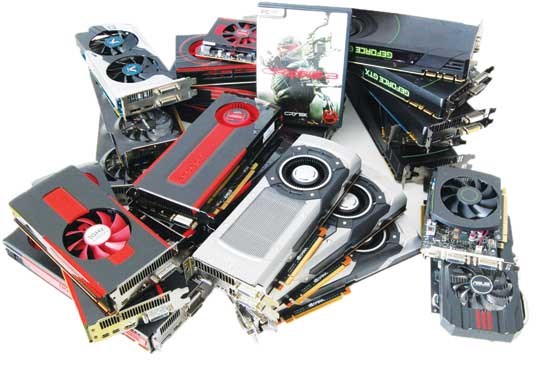
کسانی که اهل بازیهای رایانهای هستند هم میتوانند با نصب کارت گرافیک جدید و بهروزشده روی سیستم خود به جای بازیهای کم حجم، بازیهای حرفهای و حجیمتر را بدون مشکل نصب و بازی کنند. در این نوشته سعی شده نصب کارت گرافیک قدم به قدم شرح داده شود تا افرادی که اطلاعات زیادی از این کار ندارند هم با کمی دقت بتوانند براحتی این کار را انجام دهند.
خرید کارت گرافیک
وقتی تصمیم میگیرید کارت گرافیک جدیدی بخرید، انتخابهای زیادی از شرکتهای بزرگی مانند AMD و Nvidia با هر بودجهای در فروشگاههای مختلف شهر پیش رویتان است. کارت گرافیکی که انتخاب میکنید باید کم صدا باشد و از نظر تولید گرما و مصرف برق با سلیقه کاربر جور در بیاید. بعد از اینکه مورد مدنظر خود را پیدا کردید باید ببینید سختافزار رایانه شما کارت جدید را پشتیبانی میکند یا خیر. اصلیترین مشکل، میزان ولتاژ برق مناسب و تعداد رابطهای برق PCI-Eقابل دسترس است، میزان ولتاژ برق شما باید دو برابر مصرف برق کارت گرافیک جدید باشد. برای مثال، اگر کارت ویدئو R9 290X را که 300 وات برق مصرف میکند، بخرید، باید جریان برق شما حداقل 600 وات باشد و 2 رابط برق PCI-E 6 و 8 پینی داشته باشد. برای اینکه بدانید میزان برق مصرفی کارت گرافیکتان چقدر است، کیس رایانه خود را باز کنید و دنبال برچسب مصرف برق استاندارد بگردید که اطلاعات اولیه روی آن نوشته شده است. همچنین با نگاه به درون کیس میتوانید تشخیص دهید چه تعداد رابط PCI-E 6 و 8 پینی در دسترس است.
زمانی که پیکربندی چند کارت را ارتقا میدهید، انتخاب میزان برق مناسب و کافی بسیار مهم است، زیرا باید برقتان یک یا چند کیلووات باشد. فراموش نکنید کیس شما هم باید فضای کافی برای کارت گرافیک جدید را داشته باشد، چون برای نصب بعضی از مدلهای حرفهای کارتهای گرافیک، 2 یا حتی 3 اسلات لازم است. برای تشخیص ابعاد فیزیکی کارت گرافیک جدید هم میتوانید به دفترچه راهنمای محصول یا وبسایت سازنده آن مراجعه کنید.
نصب کارت گرافیک
نصب کارت گرافیک نسبتا ساده است و به 3 چیز نیاز دارد؛ کارت گرافیک جدید، رایانهای که کارت گرافیک روی آن نصب شود و درایور. قبل از هر چیز به خاطر داشته باشید رایانه خود را خاموش کنید و از برق بکشید. پس از باز کردن در کناری کیس، سیم خروجی تصویر و کابل برق (در صورت وجود) کارت گرافیک قدیمی را بکشید و در نهایت با احتیاط کارت گرافیک را از کیس خارج کنید. بعضی از رایانهها کارت گرافیک نصب شده ندارند و محل اتصال کارت گرافیک که اغلب یک اسلات PCI-Ex16 خالی نزدیک پردازنده است، برای انجام این کار در نظر گرفته شده است. بعد از انجام این مراحل اولیه میتوانید کارت گرافیک جدید را در اسلات خالی PCI-Ex16 نصب کنید. کارت گرافیک جدید روی اسلات را بهآرامی و بدون فشار زیاد جا بیندازند تا کارت گرافیکتان بدرستی جای بگیرد و به مادربرد آسیب نرساند. بعد از اطمینان از قرار گرفتن کارت گرافیک در محل خود، پیچهای آن را سفت کنید تا از جای خود تکان نخورد. فراموش نکنید بیشتر کارتهای گرافیک مخصوص بازی به رابطهای برق اضافه نیاز دارند. اگر قصد دارید چنین کارت گرافیکی نصب کنید اول مطمئن شوید کابلهای برق PCI-E آن وصل شدهاند، زیرا کارت گرافیک بدون جریان برق مناسب بدرستی کار نمیکند. در حقیقت اگر به کابلهای برق PCI-E متصل نشوید، رایانه شما قادر به بوت شدن نیست.
نصب درایور
با اتصال کابلها و نصب کارت گرافیک درون کیس کار شما تمام شده است، کابل صفحه نمایش را هم به کارت گرافیک جدید متصل سپس رایانه را روشن کنید. بعد از این کار نوبت قسمت نرمافزاری ارتقای کارت گرافیک است. اگر برند کارت گرافیک جدیدتان مشابه قدیمی باشد، فرآیند آسانی در پیش دارید. فقط باید به وبسایت سازنده مراجعه کرده و جدیدترین بسته درایور را برای سیستمعامل رایانهتان دانلود کنید. به یاد داشته باشید درایورهای گرافیکی عموما حجیم هستند و حدود 300 مگابایت حجم دارند، پس با وضعیت فعلی اینترنت ایران باید بسیار صبور باشید. بعد از نصب درایور، رایانه را ریاستارت کنید. پس از این کار میتوانید از کارت گرافیک جدید و کارایی بهبود یافته آن لذت ببرید، اما اگر کارت گرافیکی با برند متفاوت خریدهاید، ابتدا باید درایور کارت گرافیک قدیمی را از نصب خارج کنید، برای این کار هم میتوانید روی my computer کلیک راست کرده و وارد properties شوید و سپس device manager را انتخاب کنید. در این قسمت میتوانید با کلیک راست روی هر درایوری که میخواهید آن را از نصب خارج کنید، گزینه Uninstall را انتخاب کرده تا از نصب خارج شود. قبل از نصب درایور جدید هم یک بار رایانه را ریاستارت کرده سپس درایور کارت گرافیک جدید را نصب کنید. دقت کنید اگر درایور قدیمی را از نصب خارج نکنید، ممکن است با درایور کارت جدید تضاد داشته باشد و با مشکل روبهرو شوید.
برای اطمینان از اینکه درایور نصب شده یا نه، میتوانید دوباره به device manager مراجعه کنید. سختافزارهایی که نصب نشدهاند با علامت سوال زرد رنگ نشان داده میشوند.
با انجام این مراحل کار نصب کارت گرافیک جدید تمام شده، اگر این مراحل را بدقت و با حوصله انجام دهید، کار مشکلی نیست و میتوانید بیدردسر و با حداقل هزینه، عملکرد و شتاب سیستم خود را بالا ببرید.
منبع: جام جم کلیک


لینک کوتاه: کپی لینک

وقتی امام جمعه قاجار، زن و شوهر را از هم جدا کرد/ مشکل شرعی چگونه بر طرف شد؟ اعلام جرم دادگستری آمریکا علیه ۱۷ ایرانی در تهران/ جایزه ۱۰ میلیون دلاری برای پنج هکر ایرانی داوود حشمتی روزنامهنگار: به لیست اقدامات و مسولیتهای اجتماعی شرکت فولاد مبارکه بیندازید(+عکس) آمریکا رزمایش نظامی با کره جنوبی را 6 روز کوتاه کرد درگذشت کارگردان فیلمهای جنگی و جاسوسی بریتانیایی امتیازات ویژه برای کنکوریهای آسیبدیده در جنگ اگر هر روز تخممرغ میخورید، این مطلب را حتما بخوانید رنجبرزاده؛ نماینده مجلس: وقفه ایجادشده در جنگ به نفع جمهوری اسلامی بود/ سرعت تولید تجهیزات دفاعی کشور از سرعت مصرف بیشتر است ژست متفاوت یک دختر جنوبی در نخلستان و در اواخر دوره قاجار چرا مجلس شبیه رییس آن نیست؟! استایل متفاوت نیکآفرید سماواتی بازیگر نقش سایه در پشت صحنه کلاغ (+عکس) شهری روی ماه؛ آیا رویای تازه ایلان ماسک عملی است؟ امارات: قطع همه روابط تجاری مالی با ایران / وزارت خارجه ایران: تکذیب شلیک موشک به سمت امارات یک بام و دو هوا کافی است! رها خدایاری با تیپ مشکی در اکران فیلم کوتاه چهل (+عکس)