تاریخ:



 طرز تهیه کوکو سوخاری مرغ و پنیر
 درس نود و هشت
چرا کامپیوتر خاموش نمیشود؟ راهکارهای قطعی حل مشکل خاموش نشدن ویندوز
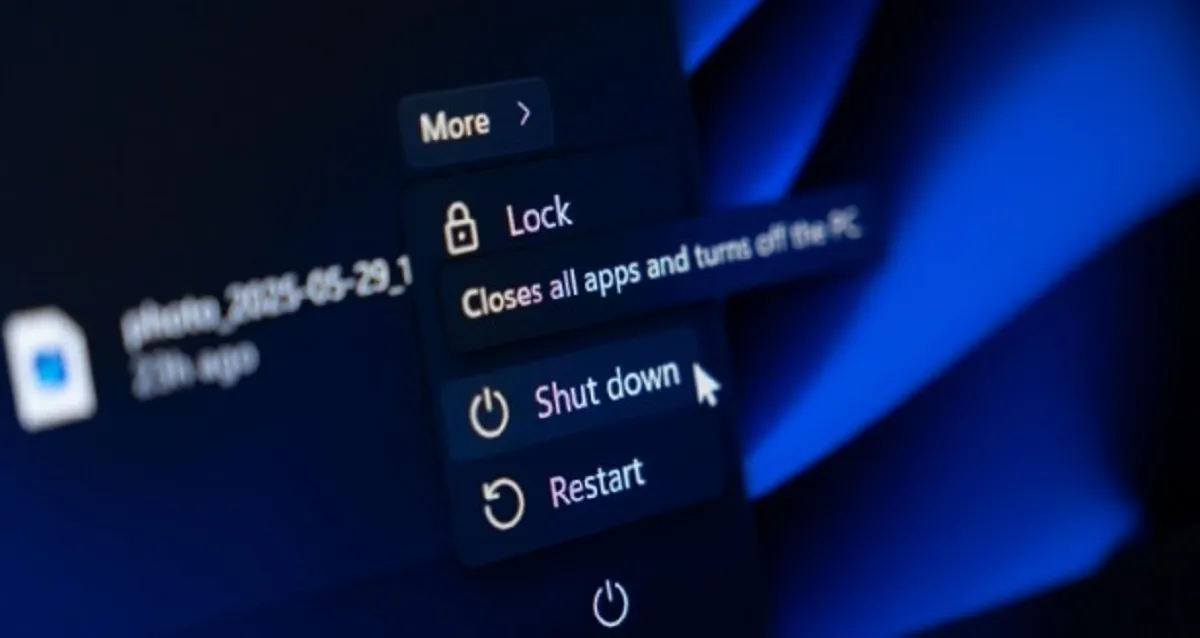
یکی از آزاردهندهترین مشکلات کاربران ویندوز (به ویژه ویندوز ۱۰ و ویندوز ۱۱)، عدم خاموش شدن کامل سیستم پس از صدور فرمان Shut Down است؛ گاهی مانیتور سیاه میشود اما فنها و چراغ پاور همچنان روشن باقی میمانند. این مشکل میتواند ناشی از تداخلهای نرمافزاری یا تنظیمات خاص سیستم عامل باشد.
اگر کامپیوتر یا لپتاپ شما پس از فشردن دکمه Shut Down کاملا خاموش نمیشود، علت میتواند در تنظیمات سیستمی، درایورها یا ویژگیهای ویندوز باشد. راهکارهای قطعی حل مشکل خاموش نشدن ویندوز را اینجا بخوانید.
به گزارش گجت نیوز، یکی از آزاردهندهترین مشکلات کاربران ویندوز (به ویژه ویندوز ۱۰ و ویندوز ۱۱)، عدم خاموش شدن کامل سیستم پس از صدور فرمان Shut Down است؛ گاهی مانیتور سیاه میشود اما فنها و چراغ پاور همچنان روشن باقی میمانند. این مشکل میتواند ناشی از تداخلهای نرمافزاری یا تنظیمات خاص سیستم عامل باشد.
دلایل رایج عدم خاموش شدن صحیح سیستم
دلایل مختلفی ممکن است باعث ایجاد مشکل خاموش نشدن ویندوز شوند که اغلب ریشه نرمافزاری دارند:
- فعال بودن Fast Startup: این ویژگی برای راهاندازی سریعتر سیستم طراحی شده اما میتواند با ذخیره ناقص اطلاعات، در فرآیند خاموش شدن کامل اختلال ایجاد کند.
- درایورهای قدیمی یا معیوب: بهروز نبودن یا خراب شدن درایورهای مهم (مخصوصا درایور کارت گرافیک و اینتل منیجمنت اینترفیس) باعث میشود ویندوز نتواند با سختافزار ارتباط برقرار کند.
- برنامههای در حال اجرا در پسزمینه: بعضی اپلیکیشنها یا سرویسهای جانبی، فرآیند خاموش شدن را مسدود میکنند.
- آپدیتهای ناقص: بهروزرسانیهای ناقص یا دارای باگ ویندوز، گاهی موجب ایجاد این مشکل میشوند.
راه حلهای گام به گام برای حل مشکل
برای رفع علت خاموش نشدن کامپیوتر، روشهای زیر را به ترتیب امتحان کنید:
۱. غیر فعال کردن Fast Startup
این راهکار اغلب مشکل را حل میکند:
- وارد Control Panel شوید و به بخش Power Options بروید.
- در پنل سمت چپ، گزینه Choose what the power buttons do را انتخاب کنید.
- روی لینک Change settings that are currently unavailable کلیک کنید.
- تیک گزینه Turn on fast startup را بردارید و تغییرات را ذخیره کنید.

۲. استفاده از فرمان CMD برای خاموشی اجباری
اگر کامپیوتر در حالت آویزان (Hang) گیر کرده است، از خط فرمان استفاده کنید:
- در منوی استارت، CMD را جستجو کرده و آن را به صورت Run as Administrator اجرا کنید.
- دستور shutdown /s /f /t 0 را وارد کرده و Enter بزنید. این فرمان سیستم را فوراً خاموش میکند.
۳. بررسی و بهروزرسانی درایورها
اطمینان حاصل کنید که تمام درایورهای سیستمی بهروز هستند، مخصوصاً درایور Display Adapter (کارت گرافیک) در Device Manager. در برخی موارد، حتی نصب نسخه قدیمیتر درایور Intel Management Engine Interface میتواند مشکل را حل کند.
۴. غیر فعال کردن Hibernate
اگر تداخل از خاموش شدن با حالت خواب زمستانی (Hibernate) باشد، از دستور زیر در CMD (به صورت ادمین) استفاده کنید: powercfg -h off
این راهکارها میتوانند در اکثر موارد، مشکل خاموش نشدن صحیح سیستمهای ویندوزی را برطرف کنند.


لینک کوتاه: کپی لینک

دزدی ژنتیکی ۱۰۰هزار ساله؛ کشف ویروسی که بخشی از دیانای ما را به سرقت برده است کودکتان دیر حرف میزند؟ این نشانهها را جدی بگیرید ۹ سریال برتر با الهام از آثار ادبی جرج اورول عکس یادگاری «مادام پلو و فرزندش» با زنان اندرونی ناصرالدینشاه سال تحصیلی ۲۰۲۶ در جهان؛ مدارس برای آینده چه میکنند؟ مردی که باید او را به اندازه اینشتین میشناختیم بیانیه وزارت امور خارجه درباره محدودیتهای اعمال شده بر تردد هوایی بین ایران و عراق نظرسنجی فاکس نیوز: ۶۳ درصد آمریکایی ها معتقدند ترامپ وضعیت اقتصاد آمریکا را بدتر کرده است اسماعیل شپش، ۱۳۶ سال قبل اولین تصویر از خلبانی که پس از مجروح شدن، هواپیما را به سلامت هدایت کرد طائب: ملتی که جانفدا دارد شکست ندارد مدیریت آبراه خلیج فارس: هدف گیری چند نفتکش متخلف در تنگه هرمز تکذیب ادعای بلومبرگ درباره جزئیات مذاکرات ایران-آمریکا واکنش یک حقوقدان روابط بینالملل به خبر آکسیوس مبنی بر اخراج وزیر امور خارجه ایران از نیویورک یکی از تکاندهندهترین لحظات تاریخ سینما ؛ من حیوان نیستم (تماشا کنید)