تاریخ:



 آخرین لحظات حضور کریستیانو رونالدو در جامجهانی با صدای عادل فردوسیپور
 چگونه آیفون خود را در iOS 9 تبدیل به مودم کنیم؟

زمانی که شما گوشی خود را Hotspot میکنید، آیفون تبدیل به یک مودم وایفای میشود که اینترنت آن را نیز سیمکارت گوشی تامین میکند و شما قادر خواهید بود تا از طریق دستگاههای دیگر خود به آن متصل شوید.
فرقی ندارد در یک هتل باشید و یا یک سفر خارج از شهر، هرچه که باشد ممکن است شما تبلت و لپتاپتان را نیز با خودتان برده باشید و در این بین بخواهید که از طریق آن به اینترنت متصل شوید اما چون سیگنال وایفای در محل وجود ندارد، قادر به اتصال اینترنتی نخواهید بود. اما جای نگرانی وجود ندارد، اگر آیفونتان همراه شما باشد میتوانید از طریق آن وارد عمل شوید و اتصال داده سیمکارت خود را با لپتاپ و یا تبلت به اشتراک بگذارید (این قابلیت در دستگاههای اندرویدی نیز وجود دارد).
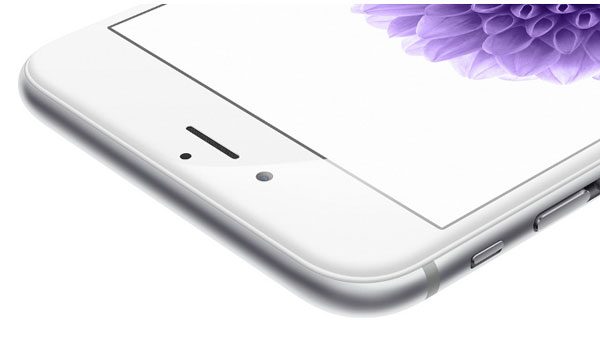
خبر خوب این است که انجام چنین کاری بسیار ساده است و تنها کافیست اقداماتی را که در ادامه مقاله آورده شده، انجام دهید. اما باید توجه داشته باشید که میبایست یک طرح داده (بسته) بر روی سیمکارت شما فعال باشد تا هزینهها کنترل شده باشند. در واقع زمانی که شما گوشی خود را Hotspot میکنید، آیفون تبدیل به یک مودم وایفای میشود که اینترنت آن را نیز سیمکارت گوشی تامین میکند و شما قادر خواهید بود تا از طریق دستگاههای دیگر خود به آن متصل شوید.
حال در ادامه میتوانید آموزش این کار را در iOS 9 مشاهده نمایید. توجه داشته باشید که انجام چنین کاری در نسخههای قبلی iOS و البته دستگاههای آیفون 4s، آیفون 5، آیفون 5s، آیفون 5c، آیفون 6، آیفون 6 پلاس، آیفون 6s، آیفون 6s پلاس، آیپد پرو، آیپد 2 و نسخههای بعدی آن و نسل پنجم از آیپاد امکان پذیر است.
اپل در iOS 9 کمی این قابلیت را مخفی کرده اما خوشبخانه همچنان فعال سازی آن کار سختی نیست.
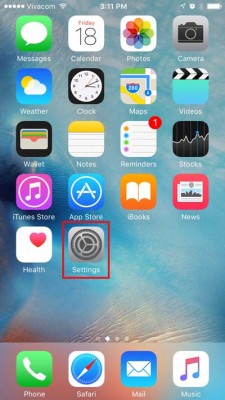
وارد بخش تنظیمات شوید
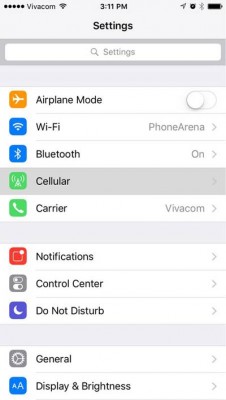
گزینه Cellular را انتخاب نمایید
وارد Cellular Data Network شوید
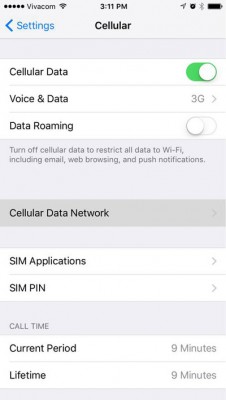
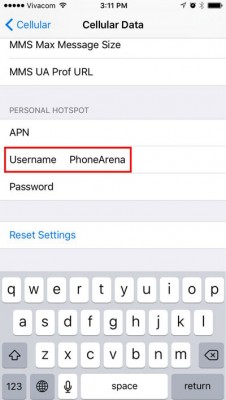
به پایین صفحه اسکرول کنید تا به گزینه Personal Hotspot برسید. حال میبایست نام کاربری و پسورد مورد علاقه خود را وارد نمایید.
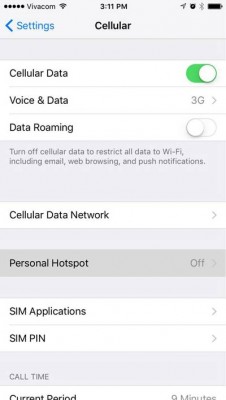
زمانی که به صفحه تنظیمات گوشی باز گردید، گزینهای تحت عنوان Personal Hotspot مشاهده خواهید کرد که از طریق همین بخش نیز میتوانید قابلیت مذکور را فعال یا غیر فعال کنید.
حال Hotspot شما فعال است و میتوانید از طریق سایر دستگاهها به آن متصل شوید.
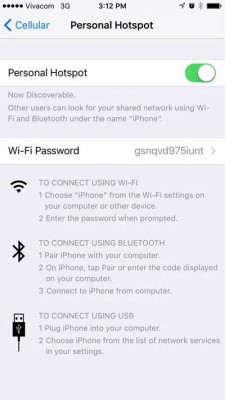
برای اتصال به این شبکه میبایست پسوردی که درون آیفون نمایش داده میشود را در دستگاه دیگر وارد کنید و البته امکان تغییر این پسورد نیز وجود دارد.
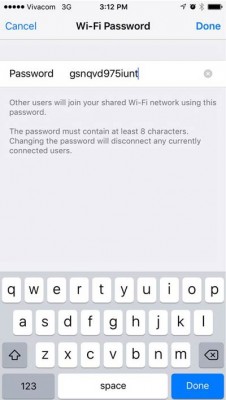
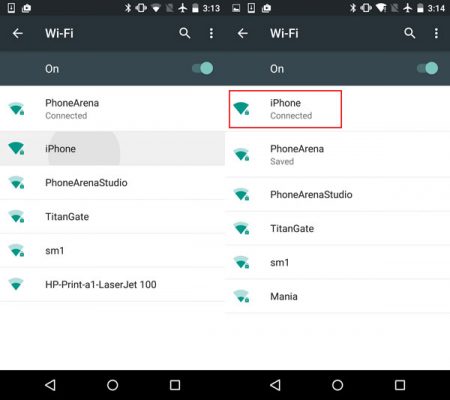
حال شما میتوانید از طریق اغلب دستگاههایی که مجهز به سیستم وایفای هستند، به آیفون خود متصل شوید و از اینترنت آن لذت ببرید. برای این کار میبایست وارد بخش تنظیمات وایفای در دستگاه مورد نظر شده و بر روی نامی که برای آیفون خود در نظر گرفته بودید، کلیک کنید و رمز آن را وارد نمایید. با انجام این کار دستگاه شما به آیفون و البته اینترنت متصل خواهد شد.
منبع: آی تی رسان



لینک کوتاه: کپی لینک

چرا مردم تورم را بیشتر از آمارهای رسمی احساس میکنند؟ درمانگری و فلسفهورزی؛ مروری تحلیلی بر «وقتی نیچه گریست» مجموعه فوق لوکس از گوشی آیفون تاشو رونمایی شد(+عکس) نظامیان دوران قاجار در حیاط قصر در مراسم «سلام»(عکس) پیشبینی رگبار پراکنده و وزش باد در این استانها/ وضعیت جوی قم و مشهد عراقچی: تا تهدیدها ادامه دارند، مذاکره برای توافق نهایی آغاز نمیشود عبور قابل مشاهده یک سیارک از کنار زمین در سال ۲۰۲۹ تصمیم مدبرانه رهبر شهید در مورد برنامه هستهای چه بود؟ پدر و دختر بر اثر برقگرفتگی در بروجن چهارمحال و بختیاری جان باختند عکس طنز لو رفته از اتاق VAR بازی آمریکا و بلژیک! دستگیری بیش از ۱۰۰۰ نفر در یک عملیات جهانی مقابله با قاچاق انسان تحقیق جدید: با چند تغییر ساده در سبک زندگی میتوان مانع از بروز زوال عقل شد تاریخ به روایت تصویر / نخستین شامپانزه فضانورد آمریکا حادثه ریلی در زاهدان؛ چند واگن باری از خط خارج شد اگر خودرو شما ۸۰ هزار کیلومتر کار کرده این ۵ قطعه را چک کنید