تاریخ:



 بررسی علت ضعف بعد از صرف شام
 درس صد و یازده
چگونه در ویندوز ۱۰ برنامهها را پاک و لغو نصب کنیم؟

مایکروسافت قابلیتهای بیشتری را برای آن دسته از کاربرانی که از ویندوز 10 بر روی تبلت ها یا سیستمهای مجهز به صفحات لمسی استفاده میکنند فراهم آورده است.
مایکروسافت سرانجام هفته گذشته آخرین نسخه از سیستمعامل ویندوز را با تغییرات ریز و درشتی نسبت به نسخه قبلی و با رابط کاربری تعاملی که میتواند خود را برای اجرا بر روی هر نوع دستگاه و ابعاد صفحهنمایشی بهینه کند معرفی کرد.

مایکروسافت قابلیتهای بیشتری را برای آن دسته از کاربرانی که از ویندوز 10 بر روی تبلت ها یا سیستمهای مجهز به صفحات لمسی استفاده میکنند فراهم آورده است. از جمله اینگونه قابلیتها میتوان به قسمت تنظیمات جدید که از طریق آن حتی میتوان برنامههای مورد نظر را لغو نصب داد اشاره کرد.
هرچند کاربران کماکان میتوانند از طریق کنترل پنل برنامههای مورد نظر دسکتاپ خود را پاک کنند، با این حال ویندوز 10 دو روش دیگر را هم برای انجام این کار دارا میباشد. در ادامه با ما در فانت همراه ما باشید تا با شیوه پاک و لغو نصب کردن برنامههای مدرن و دسکتاپ در ویندوز 10 آشنا شوید.
لغو نصب فوری از طریق منوی استارت
 بهترین و سریعترین راه برای پاک کردن برنامههای مدرن یا دسکتاپ، لغو نصب آنها از طریق منوی استارت است. این قابلیت تا پیش از این در منوی مترو ویندوز 8 و 8.1 قابل دسترس قرار گرفته بود، با این حال در جدیدترین نسخه از سیستمعامل ویندوز میتوانید پس باز کردن منوی استارت پویا، به لیست برنامههای نصب شده رفته و پس از یافتن برنامه مورد نظر، با راست کلیک کردن بر روی آن و انتخاب گزینه Uninstall به همین راحتی از شر آن خلاص شوید؛ البته این روش برای برنامههای مدرن پین شده بر روی منوی استارت نیز کارساز است.
مدیریت بهتر برنامه از طریق تنظیمات سیستمی
اگر خواهان دریافت اطلاعات بیشتری در رابطه اپلیکیشنهای موجود بر روی دستگاهتان از جمله تاریخ نصب و حجم اشغال شده توسط آن هستید، بهتر است برای پاک و لغو نصب از طریق تنظیمات سیستمی اقدام نمایید. توجه داشته باشید که تاریخ نصب تمامی برنامهها هنگام ارتقا سیستمعامل، به آن زمان تغییر خواهند کرد. به زبان سادهتر هیچ تاریخ نصبی از ویندوز قبلی برجای نمانده است.
برای شروع به منوی استارت رفته و سپس مسیر Settings > System > Apps & features را دنبال کنید؛ چند لحظه تأمل فرمایید تا تمامی برنامه دسکتاپ و مدرن سیستم لیست شوند. بهطور پیشفرض تمامی برنامهها بر اساس حجم لیست شدهاند، با این حال اگر به دنبال برنامه خاصی هستید میتوانید Sort by name را انتخاب کنید.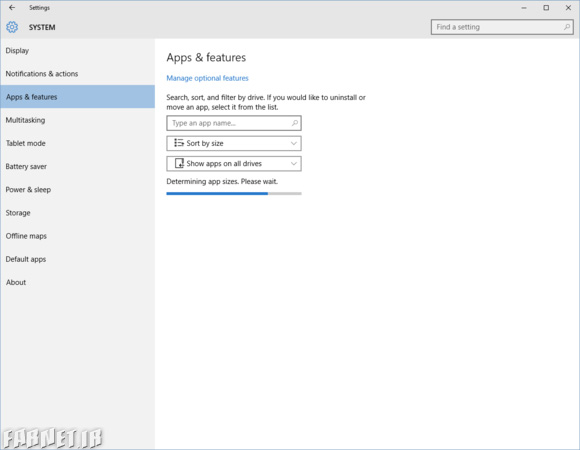
حال تا جایی که اپلیکیشن مورد نظر را پیدا کرده با پایین صفحه اسکرول کنید. هنگامیکه برنامه موردنظر خود را یافتید، روی آنیک بار کلیک کنید تا گزینه uninsta ظاهر  شود.در مرحله آخر بر روی گزینه uninstall کلیک کرده و سپس مراحل حذف را تکمیل نمایید. البته لازم به ذکر است که با تایپ نام برنامه مورد نظر در قسمت Type an app name نیز میتوانید زودتر آن را بیابید.
این نکته را باید یادآوری شویم که برای حذف برنامههای دسکتاپ نیز به همین منوال باید عمل کنید، با این حال لغو نصب این دسته از برنامهها کماکان از روش سنتی و از طریق کنترل پنل قدیمی نیز امکانپذیر خواهد بود.
منبع: فارنت


لینک کوتاه: کپی لینک

کشورهای با بالاترین و پایینترین رشد اقتصادی موردانتظار در سال ۲۰۲۷ (+ اینفوگرافیک) زیبایی ژاپنی زیر پوشش الماس؛ هوندا آکورد سیلو با دیتیلینگ کامل (+عکس) آسمانخراش ایدئال ؛ ساختمان 91 متری معروف در برلین (+عکس) چرا وقتی تب داریم، از سرما میلرزیم؟ راز عجیب مغز و دمای بدن عکاسی ماکرو از سنجاقک ماده؛ ثبت جزئیاتی ظریف با رنگهای ملایم آلفارومئو اسپایدر ۱۹۹۱؛ رودستر ایتالیایی با طراحی ماندگار پینینفارینا (+عکس) اثر معماری مطرح اکسپرسیونیستی و ماجرای جالب نامگذاری آن در آلمان (+عکس) راز پنهان ضعف عضلات در پیری فاش شد؛ ماهیچهها برای بقا قوی نمیشوند! یکی از آخرین خانوادههایی که در شهر باستانی «ایزدخواست» زندگی میکردند(عکس) «دروازه کوروش» کجاست؟ (+عکس) قانونشکنی مسری است؛ چگونه تخلف چند نفر میتواند رفتار کل گروه را تغییر دهد؟ چین نخستین ناو پهپادبر مجهز به منجنیق الکترومغناطیسی جهان را رونمایی کرد هشدار آمریکا درباره تدارک حمله تروریستی در مسکو/ واکنش روسیه صهیونیستها بازی قتل عام فلسطینان ساختند مرگ کارگر نانوایی در حادثه دستگاه خمیرگیر در مازندران