تاریخ:



 طرز تهیه پاستای مرغ خامهای با قارچ؛ یک غذای خوشمزه و آسان
 درس صد و یازده
چگونه در فتوشاپ قلمموی دلخواه خود را بسازیم

ابزار قلممو در فتوشاپ، به صورت معمول برای رنگآمیزی عکس استفاده میشود. بسیاری از کاربران فتوشاپ از آن به عنوان ابزاری برای اعمال فرآیند «dodging and burning» – که فرآیندی برای کاستن یا افزودن روشنایی قسمتهایی از عکس است – استفاده میکنند.
اگر در مورد استفاده خلاقانه از «قلممو» در فتوشاپ چیزی نشنیدهاید، این مقاله برای شماست. اگر هم با سازوکار فتوشاپ آشنا هستید و درباره شیوه کار قلمموهای آن اطلاع دارید، این مقاله به شما کمک میکند استفاده خلاقانه تری از آن بکنید؛ ساختن قلمموی دلخواه خود.
قلمموهای فتوشاپ چه هستند؟ و چرا باید نحوه ساخت آنها را یاد بگیریم؟
ابزار قلممو در فتوشاپ، به صورت معمول برای رنگآمیزی عکس استفاده میشود. بسیاری از کاربران فتوشاپ از آن به عنوان ابزاری برای اعمال فرآیند «dodging and burning» – که فرآیندی برای کاستن یا افزودن روشنایی قسمتهایی از عکس است – استفاده میکنند. برخی نیز از آن برای «نقاشی دیجیتالی» استفاده میکنند. فتوشاپ در قسمت قلمموها، انوع مختلفی از سرهای آن، از جمله گرد، مربع، نرم، سخت و … را در اختیار کاربر قرار میدهد. اما امکان ویژهای که در فتوشاپ وجود دارد، امکان ساخت قلمموی دلخواه با شکل دلخواه توسط کاربر است. این قلمموها علاوه بر اینکه میتوانند جلوه خاص مورد نظر را به عکس اعمال کنند، میتوانند بباعث بالا رفتن کار نیز شوند. در این مقاله قصد آموزش ساخت قلممو را داریم.
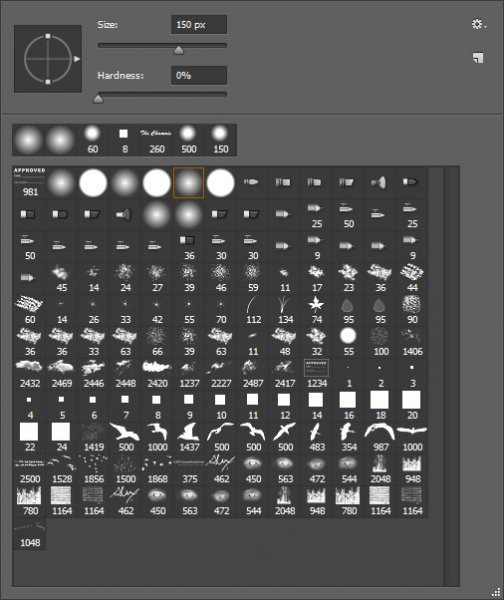 کافیست تا اندکی ذهن خود را باز بگذارید تا ببینید از طریق ساخت قلممو به چه چیزهایی میتوان دست یافت.از مهر اختصاصی و امضای شخصی گرفته، تا تمهیدات تصویری ویژه برای افزودن به عکس.
داشتن دستهای از پرندههای درحال پرواز در آسمان پس زمینه عکس، یکی از چیزهایی است که اغلب بسیار مورد استقبال قرار گرفته و به عکس جلوه خاصی میبخشد. اما باید خیلی خوش شانس باشید که موقع عکاسی، دستهای از پرندگان هم در افق درحال پراز باشند. علاوه بر این، از همین جلوه برای بهبود ترکیببندی عکس نیز میتوان استفاده کرد. در این مقاله به عنوان نمونه نحوه ساخت قلممو با جلوه پرندگان را آموزش میدهیم.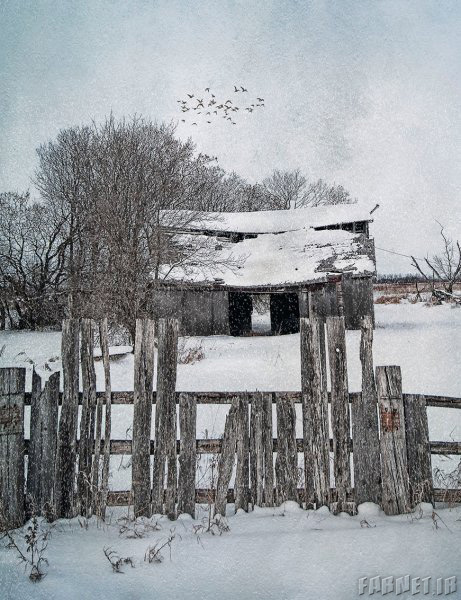
آموزش گام به گام
عکسی که در زیر میبینید، منبع خوبی برای ساخت قلمموی دسته پرندگان است. این عکس را ذخیره کنید و برای ساخت قلممو، گام به گام با ما پیش بیایید.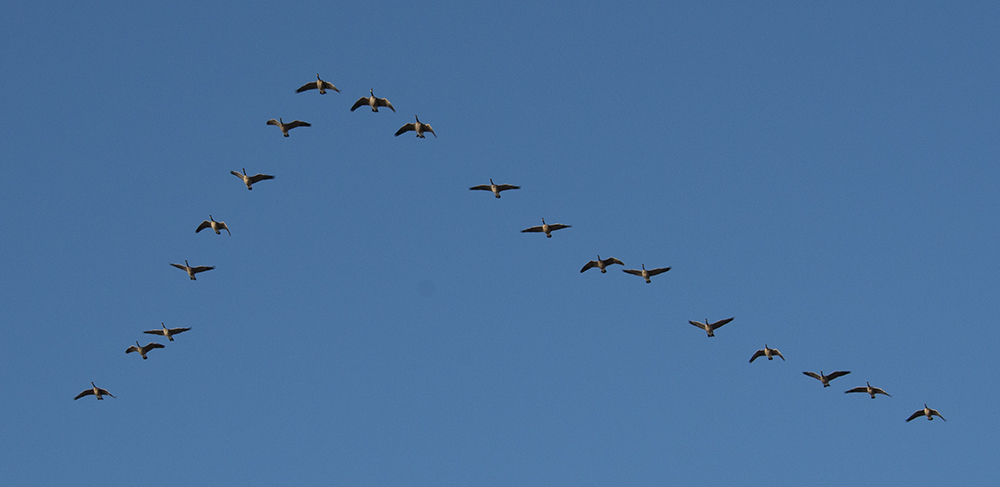
گام اول
تصویری که قرار است از روی آن قلمموی خود را بسازید در فتوشاپ باز کنید. سوژهای که از روی آن قصد ساخت قلممو دارید، باید بر روی پس زمینهای تک رنگ و تخت باشد تا بتوانید راحت این کار را انجام دهید. در تصویر مورد نظر ما، دسته پرندگان بر روی آسمان یک دست آبی قرار دارند. اگر صد ساخت قلممو به شکل درخت دارید، باید عکسی پیدا کنید که درخت در مقابل یک پس زمینه یکدست و بدون جزئیات قرار داشته باشد.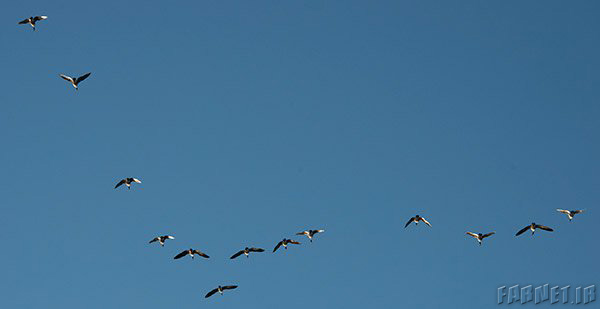
گام دوم
با دو کلیلک بر روی لایه پس زمینه عکس، آن را به عنوان یک لایه تعریف کنید. با دو کلیک بر روی لایه اصلی عکس، پنجرهای باز میشود که با تایید آن لایه پس زمینه به عنوان لایه ۰ تعریف میشود. سپس یک لایه خالی ساخته و آن را زیر لایه اصلی قرار دهید.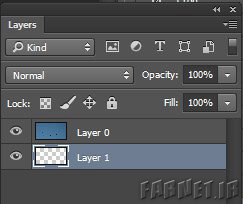
گام سوم
در این مرحله باید برای جداکردن پس زمینه آسمان از عکس، آن را انتخاب کنید. برای این کار بهتر است از ابزار Magic Wand (فشردن کلید w) استفاده کنید. پس از انتخاب ابزار Magic Wand باید گزینه Tolerance که در نوار بالایی صفحه قرار دارد را روی ۵۰ قرار دهید. در صورتی که پس زمنیه متفاوت و کمتر یکدستی داشتید، باید با تغییر Tolerance و یا استفاده از ابزار Lasso پس زمینه را کاملاً به موارد انتخابی اضافه کنید.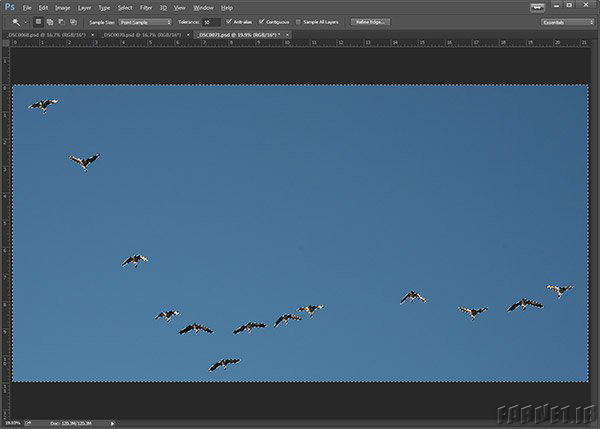
گام چهارم
پس از انتخاب کامل پس زمینه، از تب لایهها، لایه ۰ که همان لایه اصلی و عکس است انتخاب کنید. سپس با فشردن کلید Backspace پس زمینه را پاک کنید. بعد از پاک کردن پس زمینه، با انجام دستور CTRL D، حالت انتخاب شده را زبه معمول برگردانید. عکس شما بیاد شبیه عکس زیر شود.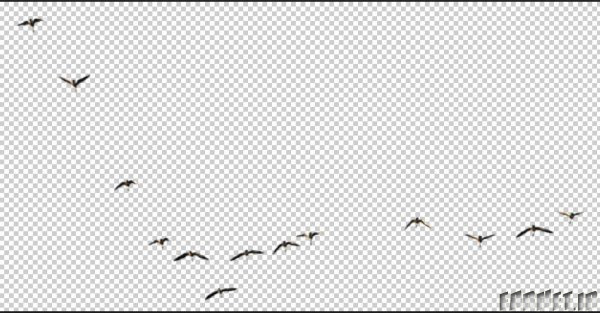
گام پنجم
حالا نوبت آن رسیده که قلمموی خود را بسازید. سوژه های مورد نظر را از طریق هرکدام از ابزارهای انتخاب (Select) که راحتتر و در مورد کاری شما کاربردی تر بود، انتخاب کنید. ما در اینجا از ابزار Rectangular Marquee که به صورت مربع مستطیل انتخاب میکند، استفاده کردهایم.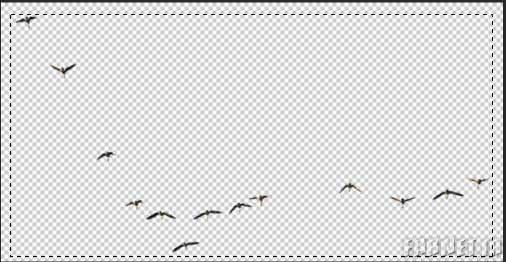
حالا از نوار عمودی سمت چپ، ابزار قلممو را انتخاب کنید. سپس از تب Edit ، گزینه Define Brush Preset را انتخاب کنید.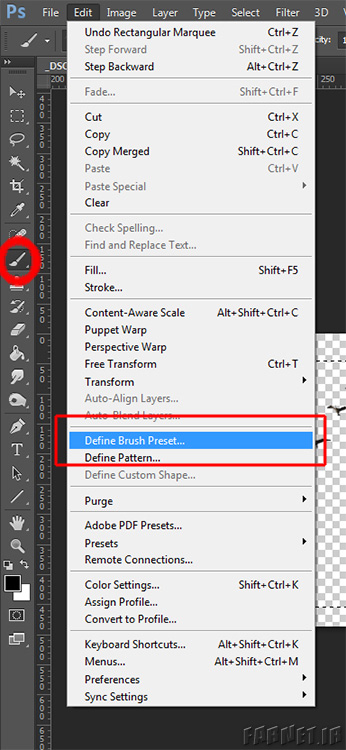
با انجام این کار پنجرهای باز میشود که از شما میخواهد نامی برای قلمموی خود بگذارید. نامی خلاقانه انتخاب کرده و تایید کنید.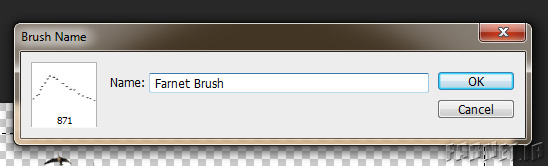
حالا میتوانید قلمموی ساخته شده خود را در انتهای لیست قلمموها ببینید.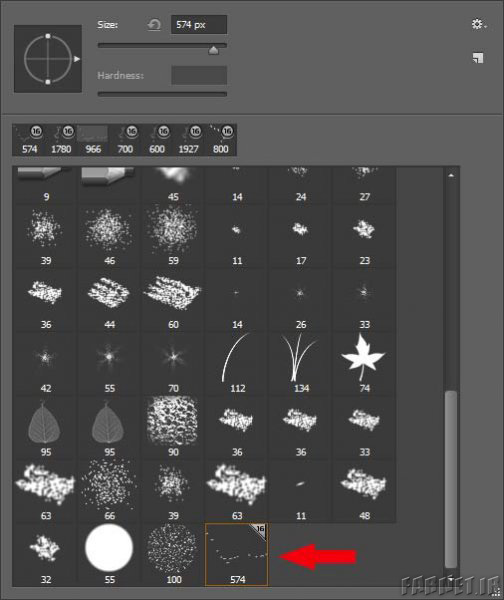
گام ششم
حالا قلمموی شما حاضر است و برای همیشه میتوانید از آن استفاده کنید. اما برای اینکه این قلممو برای همیشه ذخیره شده و درصورت بازنصب نرمافزار قابلیت استفاده از آن را داشته باشید، باید پالت قلمموها را نیز ذخیره کنید. برای این کار کافیست تا چرخ دنده گوشه سمت راست پالت قلمموها را فشرده و از آنجا گزینه Save Brushes را انتخاب کنید. نامی برای پالت خد انتخاب کنید. از این پس میتوانید با انتقال فایل ذخیره شده این پالت بر روی کامپیوترهای دیگر، در آنجا نیز از قلمموهای ذخیره شده خود استفاده کنید.
منبع: فارنت


لینک کوتاه: کپی لینک

امیرمحمد یزدانی با صعود حریف روس به فینال، شانس کسب برنز را به دست آورد شکست امیرحسین فیروزپور در نیمهنهایی کشتی آزاد جهان؛ فینال از دست رفت برخورد با تورهای غیرمجاز هالووین در کویر آران و بیدگل اصفهان معاون گردشگری تهران: مسدودسازی صفحات غیرمجاز گردشگری در اینستاگرام/ ۸۰۰ صفحه در تیررس قانون ترکیب پرسپولیس مقابل نساجی اعلام شد؛ ۱۱ بازیکن تارتار مشخص شدند بیرانوند و جعفری در آستانه تاریخسازی در جوایز فوتبال آسیا ۲۰۲۶ جایزه شعر «فوروارد» برای شاعر بریتانیایی - چینی بدنساز ۹۰ ساله ژاپنی در مسابقات جهانی ۲۰۲۶ رکوردشکنی کرد محمد نخودی با شکست نماینده آذربایجان فینالیست کشتی آزاد جهان ۲۰۲۶ شد دو آزادکار ایران به نیمهنهایی کشتی قهرمانی جهان رسیدند؛ یزدانی حذف شد حمله آمریکا به 2 قایق صیادی ایران «مقصد مهمه، رانندگی ایمن مهمتر»؛ کمپین جدید اسنپ برای ترویج رانندگی ایمن ادامه توسعه فاز ۱۱ پارس جنوبی با حفاری چاه سیزدهم سکوی B مسکن سینماگران اجرایی شد دستاورد جدید ساترا؛ تحقیر هنرمند در کنار متهمان فحشا و منکرات!؟