تاریخ:



 نخودی با شکست نایب قهرمان جهان طلایی شد
 درس نود و هشت
ترفندی برای بزرگ کردن Thumbnail در Taskbar ویندوز

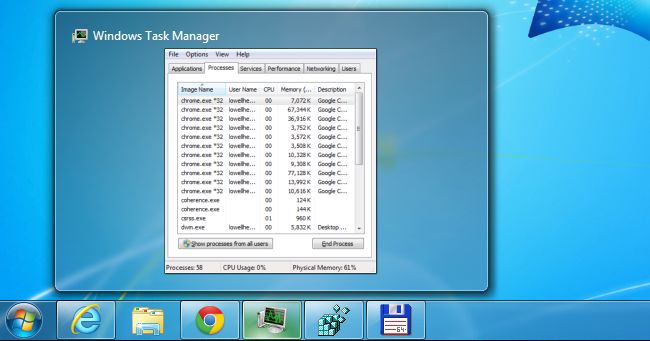
وقتی ماوس خود را برای مدت زمانی اندک بر روی یکی از آیکون های Taskbar ویندوز نگه میدارید، ویندوز یک پیش نمایش از آن پنجره یا ابزار به شما نشان میدهد. اما این پیش نمایش بسیار کوچک است و جزئیات زیادی در آن قابل رویت نیست.
تقریبا هیچ شخصی سازی در ویندوز نیست که نتوان انجام داد. به جز معدود مواردی که اساسا با هسته ویندوز در ارتباط هستند، هر آن چیزی که در واسط کاربری ویندوز دیده میشود قابل شخصی سازی است. برخی از این شخصی سازی ها با نرم افزارهای جانبی است ، اما برخی دیگر نظیر آنچه امروز ما به آن پرداخته ای م، بدن نیاز به نرم افزاری دیگر.
به گزارش «تابناک» وقتی ماوس خود را برای مدت زمانی اندک بر روی یکی از آیکون های Taskbar ویندوز نگه میدارید، ویندوز یک پیش نمایش از آن پنجره یا ابزار به شما نشان میدهد. اما این پیش نمایش بسیار کوچک است و جزئیات زیادی در آن قابل رویت نیست.
خوشبختانه این قابلیت برای شما وجود دارد که به سادگی این پیش نمایش را بزرگتر نمایید، اگر این کا برای شما خوش آیندتر است. نکته خوب در خصوص این ترفند این است که هیچ نیازی به نصب نرم افزار جانبی ندارد و تنها با تغییری در رجیستری ویندوز امکان پذیر است:
برای شروع کلیدهای Win + R را فشار دهید و در پنجره Run عبارت regedit را وارد کرده و کلید Enter را بزنید. بعد از باز شدن ویرایشگر رجیستری ویندوز، از پنل درختی سمت چپ به مسیر زیر بروید:
HKEY_CURRENT_USER\Software\Microsoft\Windows\CurrentVersion\Explorer\Taskband
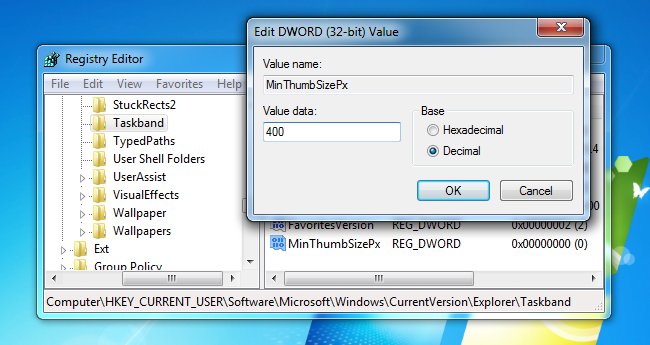
وقتی به این مسیر رفتید در یک فضای خالی در پنل سمت راست، کلیک راست کرده و گزینه New> 32-bit DWORD را انتخاب کنید. نام ورودی جدید را به MinThumbSizePx تغییر دهید و بر روی آن دو بار کلیک کنید. سپس در پنجره جدید مقدار Base را روی Decimal تنظیم کنید و برای Value مقدار 500 یا کمتر را تعیین کنید:
کار تمام است و کافی است Explorer ویندوز را از نو راه اندازی کنید. برای اینکار Task Manager را باز کنید و در ویندوز 7 به تب Process و در ویندوز 8 به تب Details بروید. به دنبال پروسه explorer بگردید، بر روی آن کلیک راست کنید End Task را انتخاب کنید.
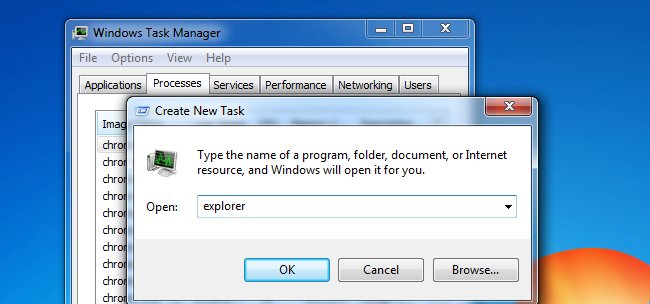
سپس در Task Manager از منوی File گزینه Run New Task را انتخاب کنید و در پنجره ای که باز میشودExplorer را وارد کنید و کلید Enter را فشار دهید:
همانگونه که مشاهده میکنید، اکنون Thumbnail ها یا همان پیش نمایش ها بزرگ تر از سابق هستند:



لینک کوتاه: کپی لینک
درگیری مسلحانه سپاه با تروریستها در راسک ۲ فینالیست کشتی آزاد در ۳ وزن اول/ فرار زارع از باخت در ناگویا برد آسان والیبال ایران مقابل پاکستان/ صعود به فینال بازیهای آسیایی بقائی: دولت فرانسه از برخورد خشونت آمیز با معترضان بپرهیزد و حقوق بشر را رعایت کند احمد زیدآبادی: با عمیقترین بحران تاریخی ایران روبهرو هستیم اعتراض وزارت خارجه ایران: پلیس فرانسه با اعتراضات دانشجویان، برخورد خشونت آمیز دارد / فرانسه حقوق بشر و آزادیهای اساسی را رعایت کند استقبال بانک صادرات ایران از قهرمانان وزنهبرداری (عکس) ترامپ قبل از حمله به ونزوئلا ساعت ها با چت بات هوش مصنوعی مشورت کرد قیمت دلار، طلا و سکه امروز جمعه 10 مهر ۱۴۰۵ (+جدول تغییرات قیمت) معمای غدیر در دستان زحمتکش؛ آیا هویت یکی از بزرگترین هلدینگ اقتصادی ایران متحول میشود؟ ساختمان 10 طبقه ای که بدون اسکلت فولادی ساخته شده است (+عکس) عضو کمیسیون امنیت ملی: تا تحقق شروط هفتگانه ایران، مذاکره هستهای در دستور کار نیست/ گروسی مهره سوخته است پلیس تهران زورگیر معروف را دستگیر کرد؛ لقبش «شکلات» بود! رصد برندهای اقتصادی در هفتهای که گذشت؛ از تلاش برای اعتمادسازی با زبان اعداد تا روایت تابآوری سازمانی ماجرای جدایی مصطفی ملکیان از سیدجواد طباطبایی