تاریخ:



 علائم التهاب روده را بشناسید؛ نشانههایی که نباید نادیده بگیرید
 درس هشتاد
چگونه تبهای رنگی را به Explorer ویندوز بیفزاییم؟

برای این کار، کافی است از ابزار TabExplorer استفاده کنید. این ابزار قابلیت اضافه کردن تبهای رنگی به ویندوز Explorer را داراست.
افزوده شدن تبها به ویندوز Explorer یکی از امکاناتی است که از مدتها پیش کاربران ویندوز به فکر آن افتاده و نرمافزارهایی را نیز بر این اساس طراحی کردهاند؛ اما متأسفانه مایکروسافت همچنان در ویندوز ۱۰ نیز نشان داده که برنامهای برای اضافه کردن تبها به Explorer ندارد. ما در اینجا شما را با ابزار کاربردی و فوقالعاده برای افزودن تبهای رنگی به Explorer آشنا میسازیم.
به گزارش «تابناک» حتما درباره File Managerهایی که قابلیت استفاده از تبها برای گشت و گذار و مدیریت فایلها را ارائه میکنند، شنیدهاید؛ همچنین نام نرمافزارهایی همچون Clover که عملا تبهایی همانند مرورگر کروم را به Explorer اضافه میکند. اینها همه در جای خود مناسب و بسیار کاربردی هستند؛ اما اگر کسی بخواهد تنها قابلیت تبها را به Explorer اضافه کرده و از همان فضای Explorer ویندوز استفاده کند، تکلیف چیست؟!
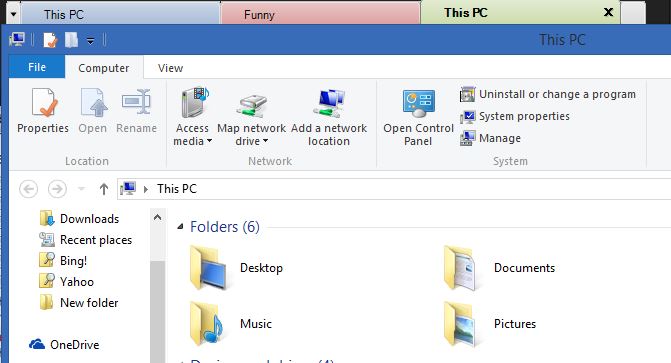
برای این کار، کافی است از ابزار TabExplorer استفاده کنید. این ابزار قابلیت اضافه کردن تبهای رنگی به ویندوز Explorer را داراست. برای دانلود و نصب این ابزار، میتوانید به آدرس وبسایت اصلی آن در اینجابروید یا از لینک مستقیم پایان مطلب کمک بگیرید.
پس از نصب ابزار و اجرای آن با واسط کاربری اصلی آن روبهرو میشوید که در تصویر زیر میبینید.
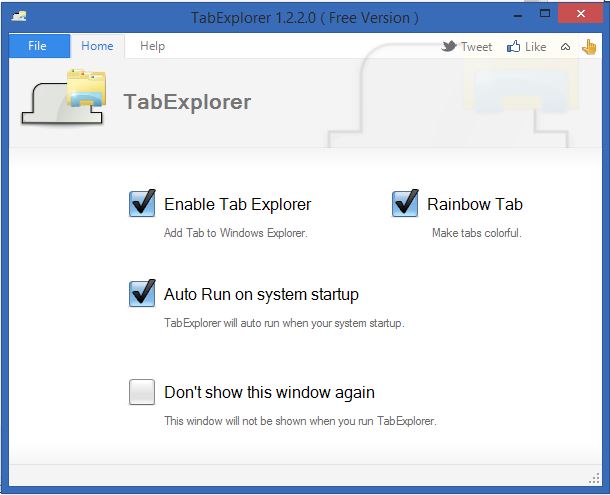
در این پنجره کافی است، گزینه Enable Tab Explorer را فعال کنید و چنانچه مایل به داشتن رنگهای متفاوت برای هر تب هستید، گزینه Rainbow Tab را نیز انتخاب کنید. پس از این کافی است، برنامه را بسته و Explorer را اجرا کنید که اکنون دارای یک نوار تب جدید است.
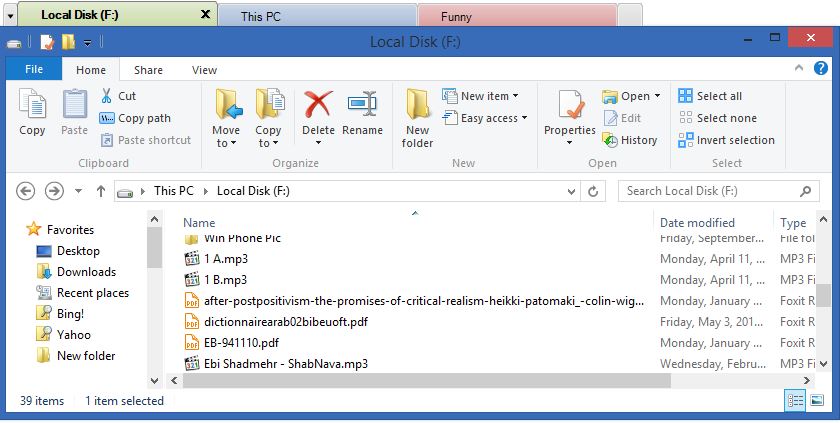
برای افزودن تبهای جدید به این نوار، کافی است، روی دکمه مربوطه که در سمت راست همه تبهاست، کلیک کنید.
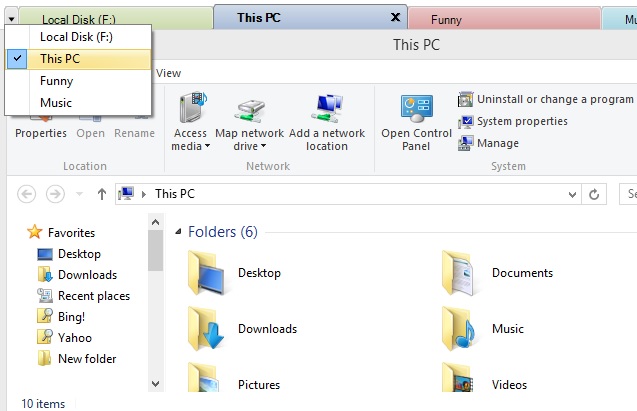
در سمت چپ همه تبها منوی کوچکی وجود دارد که کلیک روی آن، فهرستی از تب فعلی را به همراه تب فعال نشان میدهد.
همچنین کلیک راست روی هر یک از این تبها، گزینههای بیشتری در اختیار شما میگذارد. گزینههایی از جمله بستن همه تبها یا تبهای سمت راست یا چپ تب کنونی، تغییر نام تبها، کپی از روی تبها، باز کردن آخرین تب بسته شده و مانند آن.
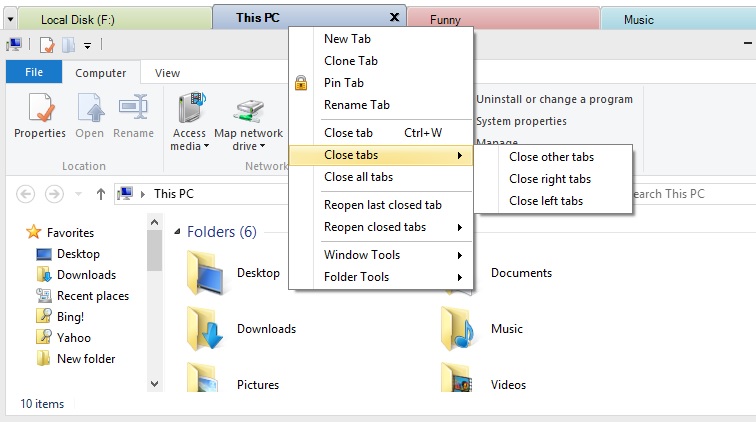
همان گونه که میبینید، این ابزار بسیار ساده اما در عین حال کاملا کاربردی است. واسط کاربری ابزار بسیار ساده است و امکاناتی که ارائه میکند، در حد امکانات نوار تب در مرورگرهاست. تنها نکته در خصوص این ابزار این است که هر تب جدید، نسخهای از Explorer را باز میکند؛ اما نوار تب به شما اجازه میدهد به سرعت در بین آنها سوییچ کنید.



لینک کوتاه: کپی لینک

غریب آبادی: به زودی توهمات ترامپ را اصلاح میکنیم حداد عادل: اگر برخی فکر میکنند که زن شهروند درجه دوم است، این تفکر اسلامی نیست حمایت نبویان از صداوسیما/ همین دستفرمان خوب است ادعای قطر: بقایای یکی از دو خلبانان ایران را پیدا کردیم نقش خرید آنلاین کالابرگی در تغییر رفتار خرید ماهانه خانوادهها محمد خاتمی: تهاجم خارجی و جنگ همهجانبه ایران را از پا در نمیآورد آغاز مراسم بزرگداشت رهبر شهید و خانواده ایشان در مصلای تهران تناقضی که «بیداد» را تصنعی میکند/ چرا صدای خوانندهاش را نشنید؟ پزشکیان: ارائه هرگونه خدمت در کشور به کد پستی و کد ملی مشروط میشود روایت عراقچی از مذاکرات ایران و آمریکا و نقش پزشکیان در انتخاب قالیباف هرمزگان چهارشنبه تعطیل شد اعلام ۱۰ فیلم بخش مسابقه رسمی جشنواره لندن ۲۰۲۶ واژگونی تریلی حامل سوخت در محور آرینشهر ـ قاین؛ جاده مسدود شد بازگشت اصغر فرهادی به زبان مادری در فیلمنامه جدیدش ترامپ: هیچ مذاکرهای با ایران در جریان نیست